Epanl+wordpress网站配置以及迁移指南
上传wordpress文件
将wordpress源文件上传解压到wwwroot目录下
域名绑定
之后点击上方导航栏的“首页”,找到域名绑定,之后类型选择CNAME,子域名填写自己喜欢的,主域名可以随便选,完成之后可以在下面找到这条记录,把后面的域名复制下来,在这个教程中就是rain.ates.top。回到虚拟主机管理面板,把复制的内容填进去:
ssl证书
之后我们需要一个SSL证书,不然访问网站会提示“不安全”
由于面板的特殊性,我们需要使用第三方SSL机构来申请证书
暂时不要勾选开启HTTPS支持,确认创建后点击访问测试一下有无问题
加载完成后会出现这个页面,代表成功了,这时候浏览器左上角,也就是地址栏的左边会提示不安全
如果要像这样给你的网站“加锁”,那就必须配置SSL证书:
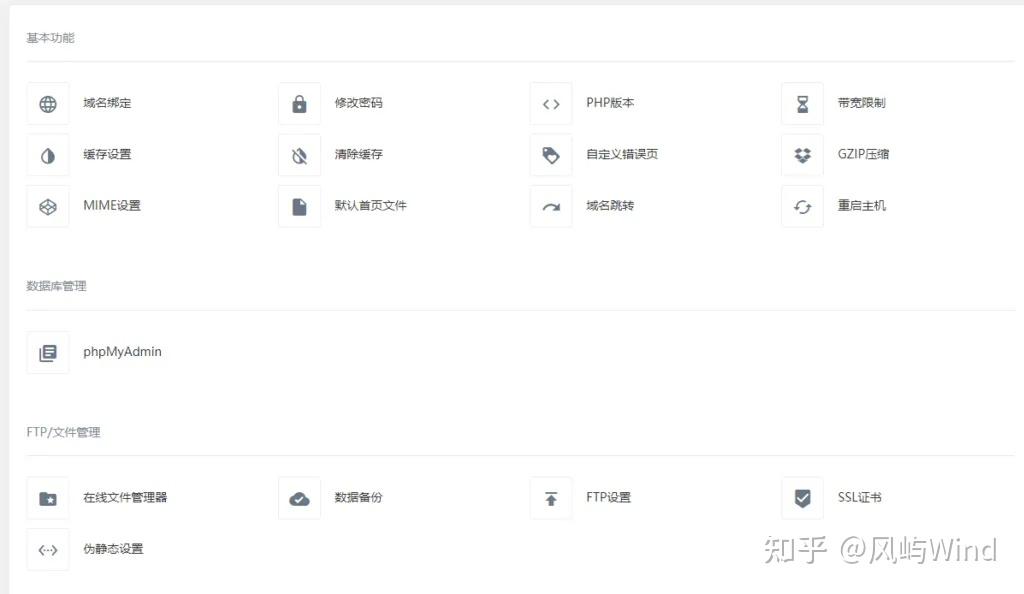
回到EP面板,在首页-SSL证书中填写相关信息
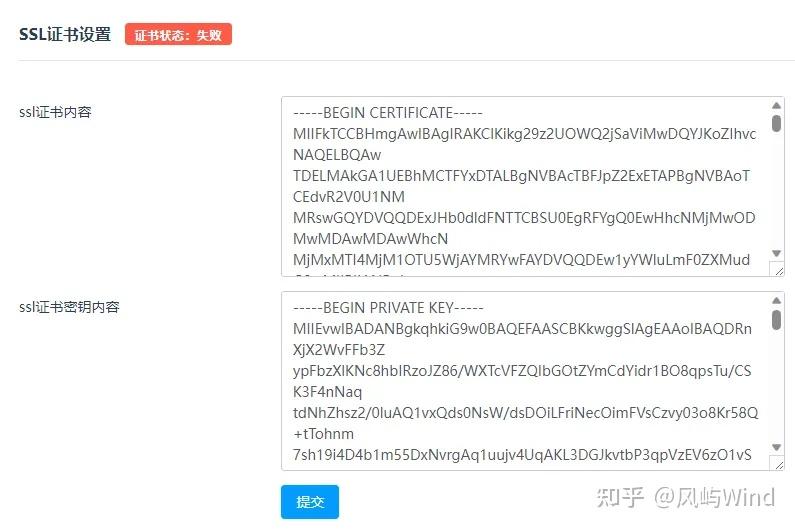
证书内容是邮箱收到的那一大段,密钥内容是刚刚复制的Your Private Server Key,点击“提交”

状态变为成功
wordpress设置
过一分钟以后再次访问,就可以看到网站已经被“加锁”了
接下来安装WordPress,这个页面就是选择语言的,拉到最下面可以选择中文,点击继续
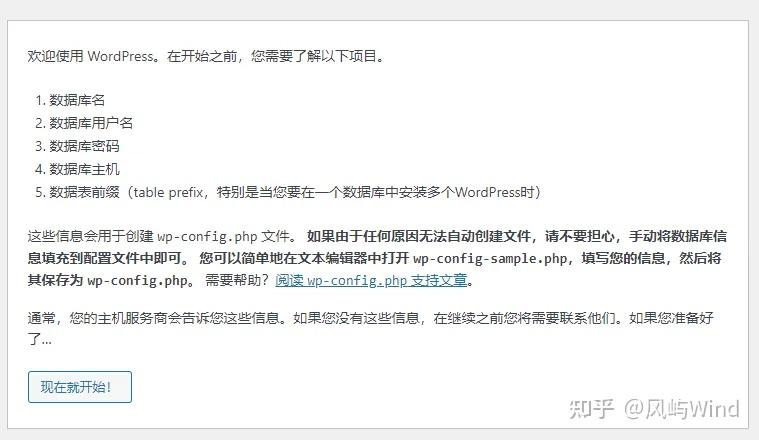
点击现在就开始,之后会要求填写数据库信息,可以在EP面板里下滑找到
点击复制即可,将所有信息填写完成后点击提交,如果你填写的没问题那么会出现以下界面,点击“运行安装程序”

网站优化
这时网站就已经安装完成了,接下来我们需要做一些优化
回到EP面板,找到伪静态选项修改规则为“wordpress”
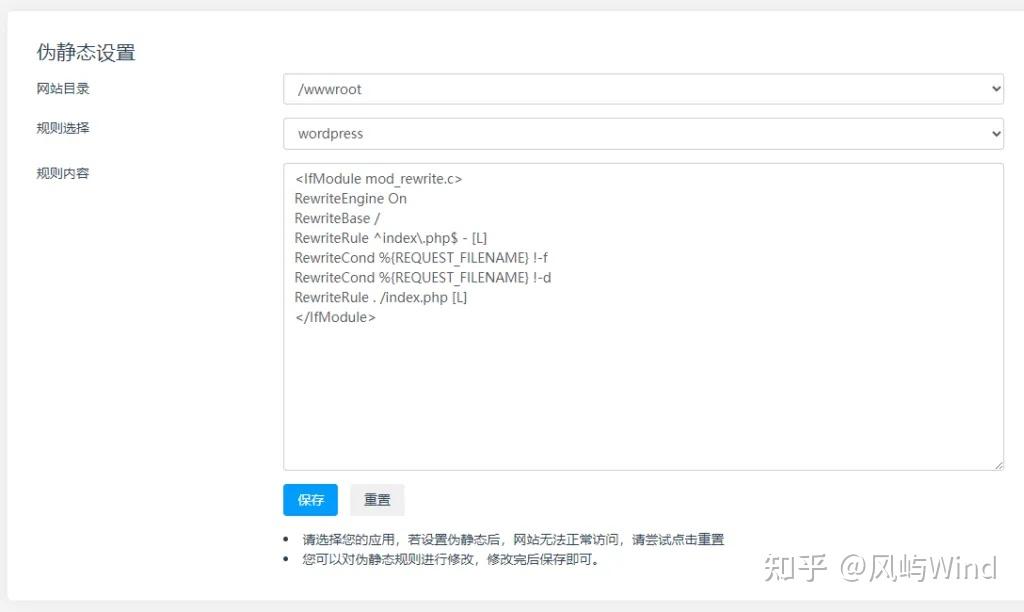
点击保存,之后修改一下wordpress的固定链接
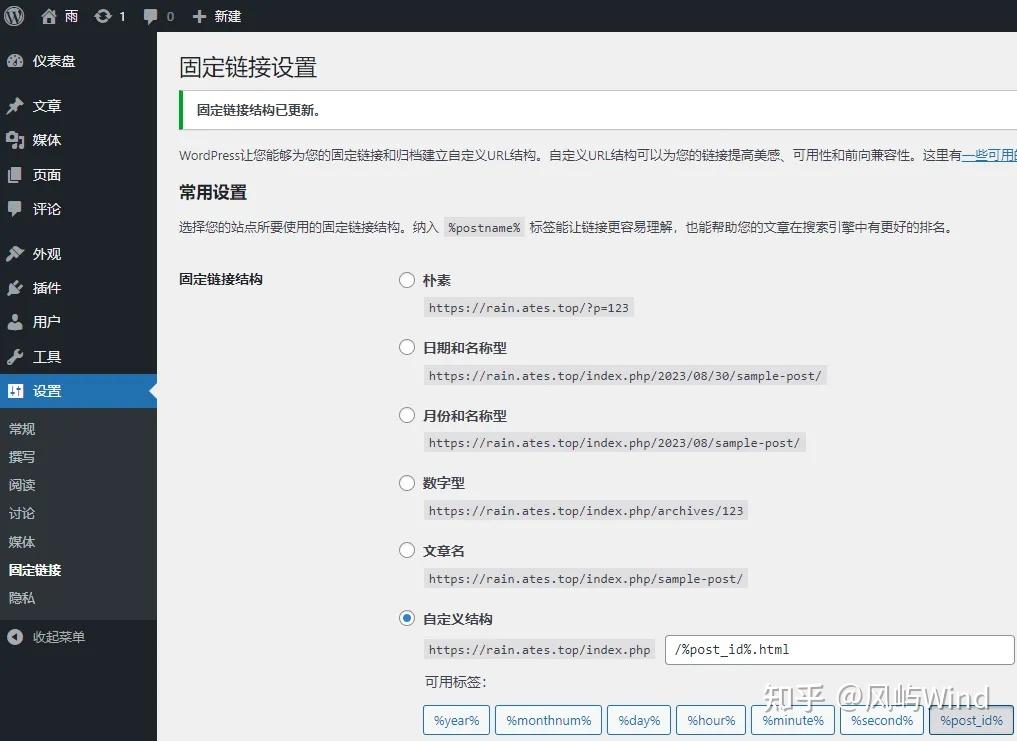
在设置-固定链接,可以用自定义结构或者在上面的模板中选择一个
之后配置一下缓存,回到EP,找到缓存设置
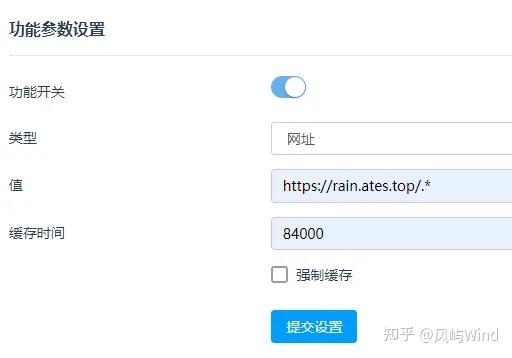
至此,基本的优化结束,你可以通过外观-主题来选择你喜欢的网站样式,也可以在插件-安装插件为你的网站添加更多的功能

插件不是越多越好,越多的插件网站加载时间就越慢!
wordpress网站资源搬家
准备
WordPress 网站搬家分两种情况,更换域名和不更换域名。搬家过程相同,更换域名的话需要多一步域名替换的操作。
**注意:**搬家前一定要备份网站文件和数据库,搬家过程中如果出现问题也好恢复!
下面分为两种方法进行介绍:插件法和手动法,插件法更简单,手动法更通用;更换域名的方法单独写在最后,可以独立使用。
方法一、使用 WordPress 搬家插件迁移网站
推荐使用 All-in-One WP Migration 搬家插件,直接打包全站数据一键迁移,非常方便。
1. 导出网站文件
登陆 WordPress 后台,搜索并安装插件 All-in-One WP Migration。

启用后从左边栏进入该插件 -> 导出站点 -> 导出到文件。(高级选项默认或按需要勾选)
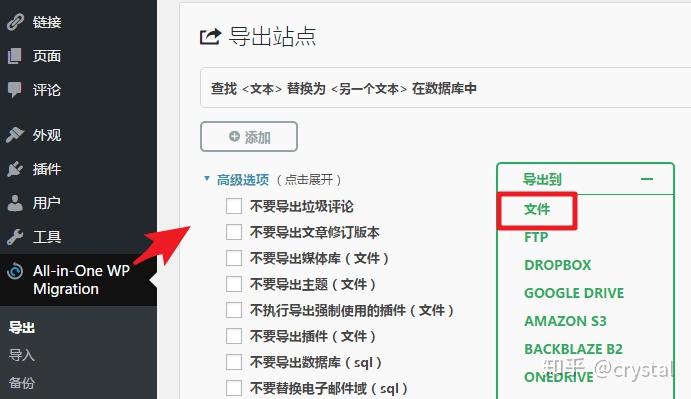
等待文件打包完成,下载到本地。得到一个后缀名为 .wpress 的文件。

2. 导入网站文件到新主机空间
将域名解析到新主机空间。在新主机空间上安装好 WordPress,进入后台安装 All-in-One WP Migration。
然后进入 这里 下载 Basic 版本辅助插件 all-in-one-wp-migration-file-extension.zip,手动上传安装该插件,以解除文件上传大小限制。(<512M)
导入刚刚下载到本地的网站文件进行恢复。

导入需要一定时间,耐心等待。导入后会询问是否覆盖文件,确定。然后修改固定链接设置并保存两次。
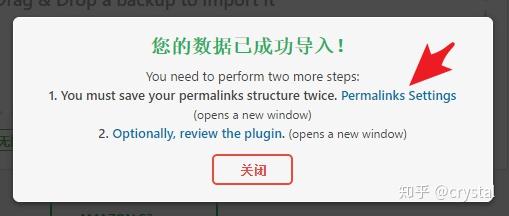
搬家完成!
方法二、WordPress 手动搬家
1. 备份网站文件和数据库
进入原网站服务器/主机后台,打包下载网站根目录下的所有文件到本地。
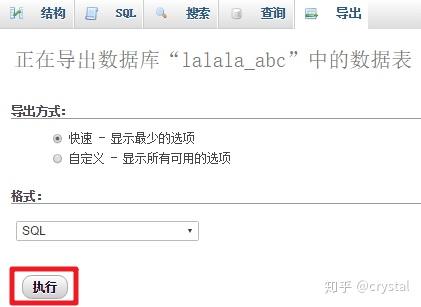
进入 phpMyAdmin,选择网站数据库,导出 sql 文件到本地。
2. 上传网站文件和导入数据库
上传网站文件到新主机的网站目录并解压。
在 phpMyAdmin 中创建一个新数据库,并导入上面的网站数据库 sql 文件。
3. 修改 wp-config.php
编辑 wp-config.php 文件,修改数据库名称、用户名、密码,连接新主机。
| |
将域名解析到新主机空间,进入 WordPress 后台更新固定连接,完成。
方法三、使用 WordPress 自带导出/导入功能
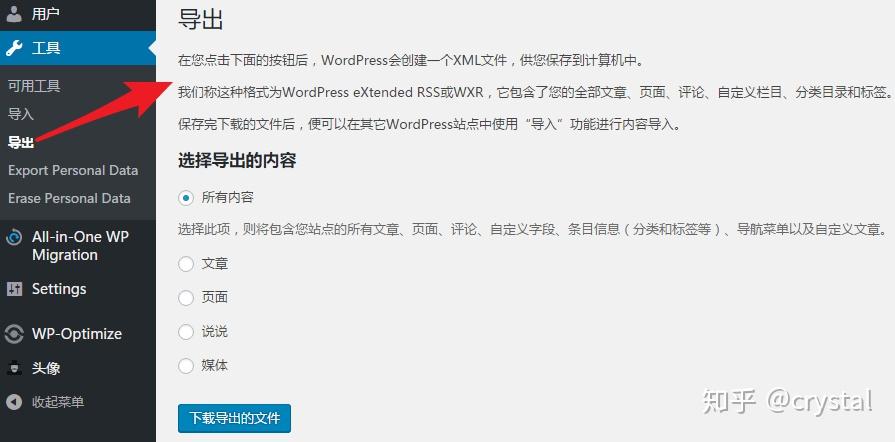
WordPress 的工具中自带了导入/导出功能。只将网站的内容进行迁移,因此搬的不完整,不太推荐使用。
WordPress 更换域名的方法
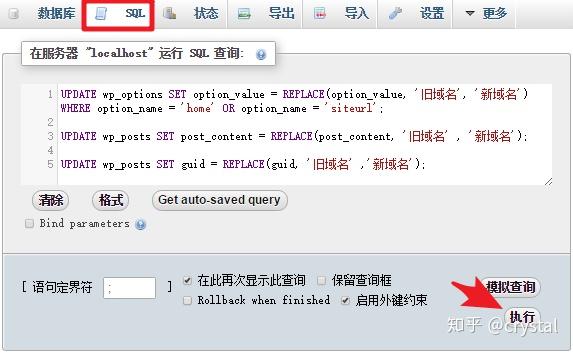
进入 phpMyAdmin,选择网站数据库 -> SQL -> 粘贴下面代码 -> 执行。
| |
Tips
- 搬家前一定要先备份!备份!备份!
- All-in-One WP Migration 免费版只支持导入 512M 以内的文件;
- 网站搬家完成后记得更新固定链接,设置 -> 固定链接 -> 保存;
- 搬家前可以先清理下网站里的冗余内容,比如废弃的插件、站内备份文件等,减小网站体积。
cloudflaressl证书失效
浏览器访问遇到 NET::ERR_CERT_AUTHORITY_INVALID 错误。问题不在于您的操作,而在于浏览器所信任的证书链。直接从自己的服务器(hk.jiangbos.top)访问时,浏览器收到了一个CloudFlare Origin SSL证书,但这个证书不是由公共信任的根证书机构签发的,因此浏览器会直接拦截并报错。
你看到的这个 “CloudFlare Origin SSL Certificate” 不是公网证书,而是CloudFlare和您的源服务器之间建立内部加密的专用证书,它只在CloudFlare的网络内部被信任。
🔍 问题核心与解决方案
为了让您的网站能通过 https 安全访问,您必须确保两点:
- 最终用户始终通过CloudFlare的CDN节点(即您分配给域名的CloudFlare代理IP)来访问您的网站。
- 终结HTTPS连接的任务交给CloudFlare,并使用它提供的、受浏览器信任的“边缘证书”。
🛠️ 请按以下步骤检查和操作
您需要登录到 CloudFlare控制面板 (dash.cloudflare.com) 进行操作:
| 步骤 | 操作位置 | 关键操作与说明 |
|---|---|---|
| 1. 检查DNS记录 | CloudFlare面板 > 网站 > 您的域名 > DNS | 确保域名(如 jiangbos.top 和 www.jiangbos.top)的记录已开启代理(云朵图标为橙色)。这是最关键的一步,它确保流量经过CloudFlare。 |
| 2. 检查SSL/TLS模式 | CloudFlare面板 > 网站 > 您的域名 > SSL/TLS > 概述 | 将模式设置为 “完全” 或 “完全(严格)”。这能确保CloudFlare到您源站的连接(即“回源”)也使用加密。 |
| 3. (可选) 验证源证书 | CloudFlare面板 > 网站 > 您的域名 > SSL/TLS > 源服务器 | 您可以在这里看到CloudFlare为您的源站生成的证书(就是您贴出的那个)。确认它已安装到您的服务器(ePanel)即可,但无需公网信任。 |
| 4. 清理浏览器缓存 | 本地浏览器 | 完成上述设置后,请彻底清理浏览器缓存并使用无痕模式访问您的域名(如 https://jiangbos.top)。 |
📝 总结与后续
简单来说,您不应该直接访问源站IP或源站域名(如 hk.jiangbos.top)来测试HTTPS。请始终访问您公开的域名(如 https://jiangbos.top)。
完成CloudFlare的DNS和SSL设置后,访问您的公开域名,安全锁就应该能正常显示了。如果完成所有设置后问题依然存在,请检查网站内是否有代码(如数据库中的链接)仍然指向 http:// 或源站地址,导致“混合内容”问题。
搬家后主页正常,文章提示找不到资源
搭建完wordpress,试着写了一篇博客。文章发布后,首页已经能显示出文章的标题,但是点进去后却提示该页无法显示。
百度一番,先后尝试网上的修改apache配置等方法后依然无效。折腾到最后无意间发现,这个问题是由于wordpress生成的链接中包含中文字符导致的。在wordpress的文章编辑页面中,手动修改链接为纯英文,问题解决。
现在问题解决了,但是每次编辑完文章都要改下链接似乎也不太方便。对于想偷懒的同学,可以安装这个插件:Pinyin Permalink,自动修改文章的链接为拼音,这样即可一劳永逸的解决问题。
———————————————— 版权声明:本文为CSDN博主「wayne_l123」的原创文章,遵循CC 4.0 BY-SA版权协议,转载请附上原文出处链接及本声明。 原文链接:https://blog.csdn.net/l1902090/article/details/73610629
 微信
微信